
یکی از دغدغههای اصلی حسابداران و صاحبان کسبوکار در مازندران، مدیریت درخواستهای مکرر مشتریان برای دریافت صورتحساب و فاکتورهای خرید است. آیا تا به حال پیش آمده که مشتری تماس بگیرد و بگوید: «لطفاً فاکتور خرید سه ماه پیش را برایم بفرستید؟»
در این مقاله جامع، قدم به قدم به شما یاد میدهیم که چگونه با استفاده از بخش «گردش اشخاص» در نرمافزار حسابداری محک، به سادگی تمام فاکتورهای درخواستی مشتری را پیدا کنید، پرونده مالی کامل او را استخراج کرده و حتی از طریق سامانه ابری محک لینک دسترسی مستقیم را برایش ارسال کنید. اگر در ساری، بابل یا آمل هستید، این راهنما دقیقاً برای شماست.
چرا ثبت و بایگانی صحیح فاکتورها حیاتی است؟
قبل از آموزش فنی، بیایید با چالشهای رایجی که بسیاری از کسبوکارها با آن روبرو هستند آشنا شویم:
- پاسخگویی سریع به مشتریان: مشتریان امروزی انتظار دارند در کوتاهترین زمان ممکن به درخواستهایشان پاسخ داده شود.
- شفافیت مالی: ارائه یک پرونده مالی شفاف (شامل فاکتورها، پرداختها و چکها) اعتماد مشتری را جلب میکند.
- مدیریت اختلافات: در صورت بروز اختلاف در مبلغ پرداختی، دسترسی به تاریخ دقیق و جزئیات فاکتور راهحلساز است.
نکته کلیدی: نرمافزار حسابداری محک با بخش «گردش اشخاص» این امکان را فراهم کرده تا تمام تراکنشهای مرتبط با یک شخص را در یک صفحه مشاهده کنید. این قابلیت نه تنها زمان شما را کاهش میدهد، بلکه دقت و حرفهایگری کسبوکار شما را افزایش میدهد.
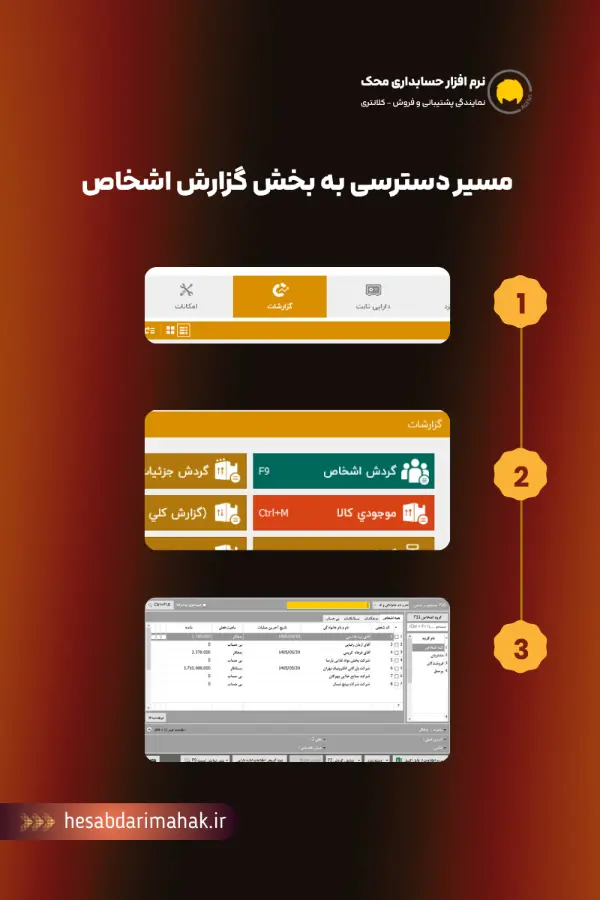
مسیر دسترسی به گردش اشخاص در محک
برای پیدا کردن فاکتورهای یک مشتری خاص، باید از بخش گزارشات وارد شوید. مسیر به صورت زیر است:
پس از ورود به این صفحه، محیطی برای شما باز میشود که در سمت راست آن، تب «اشخاص» قرار دارد. در این لیست، مشتریان بر اساس گروهبندی (مشتریان، فروشندگان، پرسنل) دستهبندی شدهاند که کار جستجو را سادهتر میکند.
چگونه مشتری را پیدا کنیم؟
در تب اشخاص، دو روش برای پیدا کردن سریع مشتری وجود دارد:
۱. استفاده از کادر جستجو
در بالای لیست اشخاص، یک کادر جستجو قرار دارد. میتوانید با وارد کردن نام، نام خانوادگی یا کد مشتری، شخص مورد نظر را در کسری از ثانیه پیدا کنید. این قابلیت به ویژه زمانی که تعداد مشتریان شما زیاد است، بسیار کارآمد است. همچنین این جستجو از طریق نسخه موبایل نرمافزار نیز در دسترس است.
۲. جستجوی دستی در لیست
میتوانید با استفاده از نوار اسکرول، در لیست اشخاص بگردید و مشتری را به صورت چشمی پیدا کنید. این روش برای زمانی که تعداد مشتریان محدود است، گزینه مناسبی میباشد.
توصیه: برای صرفهجویی در زمان، حتماً از بخش جستجو استفاده کنید. این کار شما را از پیمایش در لیستهای طولانی بینیاز میکند.
نمایش گردش حساب مشتری
پس از یافتن مشتری مورد نظر در لیست، دو راه برای باز کردن پنجره گردش حساب او دارید:
- روی نام مشتری کلیک راست کرده و گزینه مربوطه را انتخاب کنید.
- نام مشتری را انتخاب کرده و کلید میانبر F2 را از صفحهکلید بفشارید.
با انجام این کار، پنجرهای جدید با عنوان «نمایش گردش حساب» برای شما باز میشود.
توضیح تبهای گردش حساب
پنجره گردش حساب دارای سه تب اصلی است که هر کدام اطلاعات متفاوتی را نمایش میدهند:
تب اول: اطلاعات خلاصه
این تب به صورت خلاصه، مانده حساب مشتری را نشان میدهد. شامل اطلاعاتی مانند مجموع بدهیها، بستانکاریها و مانده نهایی حساب. این تب برای یک نگاه سریع و کلی به وضعیت مالی مشتری بسیار مفید است.
تب دوم: لیست تفصیلی (مهمترین بخش)
این تب دقیقاً همان چیزی است که برای پاسخگویی به درخواست مشتری نیاز دارید. در حالت «تفصیلی»، شما میتوانید:
- مشاهده فاکتورها: لیست کاملی از تمام فاکتورهای فروش صادر شده به همراه شماره فاکتور و تاریخ دقیق (به همراه ساعت ثبت) را ببینید.
- جزئیات اقلام: با کلیک روی هر فاکتور، میتوانید اقلام خریداریشده (نام کالا/خدمت، تعداد، قیمت) را مشاهده کنید.
- تراکنشهای دیگر: علاوه بر فاکتورها، تمامی دریافتیها (پرداختهای مشتری)، چکهای ثبتشده و سایر اسناد مالی مرتبط با آن شخص نیز در این لیست نمایش داده میشود.
تب سوم: کلی
این تب یک جمعبندی کلی از کل تراکنشهای مشتری ارائه میدهد. برای گزارشهای مدیریتی و تحلیل عملکرد مشتریان بسیار کاربرد دارد.
نکته کاربردی: توجه به «ساعت ثبت» در تب تفصیلی اهمیت بالایی دارد. در برخی موارد، مشتری ممکن است درباره یک خرید خاص در یک روز مشخص سوال داشته باشد. با مشاهده دقیق زمان، میتوانید پاسخ دقیقی به او بدهید.
چگونه خروجی پرونده مالی را تهیه کنیم؟
پس از مشاهده گردش حساب در پنجره مربوطه، نوبت به تهیه خروجی برای ارسال به مشتری میرسد. مراحل زیر را دنبال کنید:
مرحله ۱: رفتن به پیشنمایش
در پایین پنجره گردش حساب، روی دکمه «پیشنمایش لیست» کلیک کنید.
مرحله ۲: انتخاب فرمت خروجی
پنجره جدیدی باز میشود که لیست کامل تراکنشها را به صورت یک جدول زیبا نمایش میدهد. در این صفحه، با کلیک راست کردن، منویی باز میشود که به شما امکان ذخیره فایل را میدهد.
مرحله ۳: ذخیره فایل
از منوی باز شده، گزینه «ذخیره» را انتخاب کنید. نرمافزار محک به شما امکان ذخیره در فرمتهای مختلف را میدهد:
- PDF: بهترین گزینه برای ارسال به مشتریان به دلیل ظاهر حرفهای و عدم امکان تغییر.
- Excel (XLS): گزینه مناسب برای تحلیلهای مالی و عملیات حسابداری.
- سایر فرمتها مانند CSV و RTF بسته به نیاز شما.
مرحله ۴: ارسال برای مشتری
حالا که فایل آماده است، میتوانید آن را از طریق ایمیل، واتساپ یا شبکههای اجتماعی برای مشتری ارسال کنید.
قابلیت پیشرفته: ارسال لینک ابری محک
یکی از قدرتمندترین و منحصربهفردترین ویژگیهای نرمافزار حسابداری محک که بسیاری از کاربران از آن بیاطلاع هستند، قابلیت «ارسال لینک ابری» است.
اگر برای مشتری خود در نرمافزار محک شماره موبایل را ثبت کرده باشید، میتوانید از این قابلیت استفاده کنید. در بخش گردش اشخاص و پس از باز کردن گردش حساب مشتری، گزینهای وجود دارد که به شما امکان میدهد یک لینک مستقیم و امن را از طریق سرویس ابری محک تولید کنید.
چه اتفاقی میافتد؟ با کلیک روی این گزینه، یک لینک برای مشتری ارسال میشود (از طریق پیامک یا شبکههای اجتماعی). مشتری با کلیک روی این لینک، بدون نیاز به نصب هیچ نرمافزاری، میتواند از طریق مرورگر موبایل یا کامپیوتر، پرونده مالی خود (شامل فاکتورها و گردش حساب) را به صورت مستقیم و آنلاین مشاهده کند.
این ویژگی باعث میشود:
- حذف اتلاف وقت: نیازی به جستجوی فایلها و ارسال آنها از طریق ایمیل نیست.
- دسترسی ۲۴/۷: مشتریان هر زمان که بخواهند میتوانند به فاکتورهای خود دسترسی داشته باشند.
- حرفهایترین تجربه: استفاده از سامانه ابری یک تجربه مدرن و دیجیتال را برای مشتریان شما به ارمغان میآورد.
نکته: قابلیت ارسال لینک ابری، بخشی از سرویس ابری محک است. برای استفاده از آن، کسبوکار شما باید این سرویس را فعال کرده باشد.
خلاصه مراحل گامبهگام
مرحله ۱: از منوی گزارشات، گزینه گردش اشخاص را انتخاب کنید.
مرحله ۲: در سمت راست صفحه، در تب اشخاص، با استفاده از جستجو، مشتری خود را پیدا کنید.
مرحله ۳: روی نام مشتری کلیک راست کنید یا کلید F2 را بفشارید.
مرحله ۴: در پنجره باز شده، به تب دوم (تفصیلی) بروید تا فاکتورها و جزئیات اقلام را ببینید.
مرحله ۵: روی دکمه پیشنمایش لیست کلیک کنید.
مرحله ۶: از طریق منوی راستکلیک، فایل را به صورت PDF یا Excel ذخیره و برای مشتری ارسال کنید. (یا از گزینه ارسال لینک ابری استفاده کنید).
گزینههای پیشرفته در صفحه گردش اشخاص
در پایین صفحه گردش اشخاص، چندین گزینه کاربردی دیگر وجود دارد که ارزش بررسی دارند:
- ورود اطلاعات از فایل اکسل: برای وارد کردن انبوه اطلاعات مالی و تراکنشهای قدیمی.
- دستهبندی: جهت مرتبسازی و فیلتر کردن اطلاعات بر اساس تاریخ یا نوع تراکنش.
- نمایش گردش: دکمه اصلی برای باز کردن مجدد پنجره گردش حساب.
- ثبت گروهی اطلاعات اداره دارایی: ویژه ارائه گزارشهای مالیاتی، بسیار کاربردی برای حسابداران حرفهای.
- پرداخت از محکپی: امکان ثبت پرداخت مستقیم از طریق درگاه پرداخت یکپارچه محک.
- خروج: برای بستن صفحه.
یکپارچگی محک با سایر نیازهای کسبوکار
بخش گردش اشخاص تنها یکی از بخشهای قدرتمند نرمافزار محک است. این قابلیت به خوبی با سایر بخشها و محصولات تخصصی محک هماهنگ شده است:
- یکپارچگی با فروش: اگر از نسخه فروشگاهی سری تجاری استفاده میکنید، تمام فاکتورهای صادر شده بهطور خودکار در گردش اشخاص ثبت میشوند.
- یکپارچگی با پخش: کسبوکارهای پخش میتوانند از نرم افزار حسابداری پخش محک استفاده کنند که به مدیریت بهتر این دسته از مشتریان کمک میکند.
- ارتباط با مشتریان: به کمک افزونه سفارشگیر همراه محک، میتوانید درخواست فاکتور را مستقیماً دریافت کرده و با بخش گردش اشخاص، برای مشتری ارسال کنید.
سوالات متداول
آیا میتوان گردش حساب یک مشتری را فقط برای یک بازه زمانی خاص مشاهده کرد؟
بله، در صفحه پیشنمایش لیست، شما میتوانید با استفاده از فیلترهای تاریخ، بازه زمانی مورد نظر خود را (مثلاً فقط سه ماه اخیر) انتخاب کرده و سپس خروجی بگیرید.
آیا ارسال لینک ابری برای مشتری امنیت دارد؟
بله، لینکهای تولید شده توسط سرویس ابری محک دارای رمزنگاری و پروتکلهای امنیتی هستند. هر مشتری فقط به اطلاعات خودش دسترسی دارد و برای مشاهده محتوا نیاز به تأیید هویت (مثلاً شماره موبایل ثبت شده) دارد.
آیا میتوانم گردش حساب مشتری را در نسخه موبایل محک هم ببینم؟
بله، قابلیت جستجو و مشاهده گردش اشخاص در نسخه موبایل نرمافزار محک نیز به طور کامل پشتیبانی میشود. شما میتوانید در هر مکانی به اطلاعات مشتریان خود دسترسی داشته باشید.
اگر مشتری لینک ابری دریافت نکند، چه کنیم؟
مهمترین نکته، داشتن شماره موبایل صحیح در پروفایل مشتری در نرمافزار است. اگر شماره موبایل در سیستم ثبت نشده باشد، سیستم قادر به ارسال لینک نخواهد بود. حتماً در زمان ثبت مشتری، این فیلد را تکمیل کنید.
نتیجهگیری
با استفاده از بخش گردش اشخاص در نرمافزار حسابداری محک، شما به عنوان یک حسابدار یا صاحب کسبوکار میتوانید:
- در کمترین زمان ممکن، پرونده مالی کامل هر مشتری را استخراج کنید.
- تاریخ دقیق خرید، ساعت ثبت و جزئیات اقلام فاکتور را به راحتی پیدا کنید.
- فایلهای حرفهای و دقیق را در قالب PDF یا Excel تهیه کنید.
- با استفاده از سرویس ابری محک، تجربهای مدرن و دیجیتال به مشتریان خود هدیه دهید.
برای یادگیری کامل این قابلیتها، پیشنهاد میکنیم مقالات مرتبط ما را نیز مطالعه کنید:
- آموزش کامل اضافه کردن مشتری در نرم افزار حسابداری محک
- آموزش کامل فاکتور فروش در نرم افزار حسابداری محک + ترفندهای پیشرفته
- آموزش کامل اضافه کردن کالا در نرم افزار حسابداری محک
اگر در مازندران هستید و به دنبال حرفهایترین نرمافزار حسابداری با پشتیبانی محلی و آموزشهای تخصصی هستید، تیم حسابداری محک با نمایندگیهای خود در ساری، بابل، آمل، قائمشهر و رامسر آماده ارائه مشاوره رایگان و تخصصی به شماست.
مدیریت حرفهای فاکتورها و مشتریان را از امروز شروع کنید!
همین حالا با کارشناسان ما تماس بگیرید تا بهترین نسخه نرمافزار محک را برای کسبوکار خود انتخاب کنید. ما در تمام شهرهای مازندران همراه شما هستیم.
دریافت مشاوره رایگان ←