
ثبت صحیح و دقیق کالاها در نرمافزار حسابداری محک، پایه و اساس مدیریت موجودی، انبار و گزارشهای فروش شماست. اما بسیاری از کاربران محک در مازندران با تمام تبها و فیلدهای صفحه ثبت کالا آشنایی کامل ندارند و این موضوع باعث میشود از تمام قابلیتهای نرمافزار بهخوبی استفاده نکنند.
در این مقاله جامع، قدم به قدم و با جزئیات کامل، تمام مراحل اضافه کردن کالا در نرمافزار حسابداری محک را آموزش میدهیم. از ایجاد گروه کالا گرفته تا تنظیمات قیمت، مالیات، تخفیفها و دستهبندیها. اگر در ساری، بابل، آمل یا قائمشهر هستید و از نرمافزار محک استفاده میکنید، این راهنما دقیقاً برای شما نوشته شده است.
چرا ثبت صحیح کالاها در محک اهمیت دارد؟
مدیریت کالاها یکی از حیاتیترین بخشهای هر کسبوکار فروشگاهی است. ثبت دقیق اطلاعات کالاها در نرمافزار حسابداری به شما کمک میکند تا:
- مدیریت دقیق موجودی انبار: با ثبت حداقل موجودی، از تمام شدن کالاهای پرفروش جلوگیری میکنید
- قیمتگذاری حرفهای: با تعیین سطوح قیمتی مختلف، میتوانید برای مشتریان عمده و خرده قیمتهای متفاوتی تعیین کنید
- گزارشگیری دقیق فروش: شناسایی کالاهای پرفروش و کمفروش برای برنامهریزی بهتر خرید
- مدیریت مالیاتی: تعیین مالیات و عوارض هر کالا بهصورت جداگانه برای گزارشهای مالیاتی دقیق
- تخفیفهای هوشمند: تعیین تخفیفهای فروش و خرید برای هر کالا بهصورت مجزا
نکته کلیدی: هرچه اطلاعات کالاهای شما کاملتر باشد، مدیریت انبار و فروش شما دقیقتر خواهد بود. نرمافزار محک با ۵ تب تخصصی، تمام نیازهای شما برای ثبت حرفهای کالا را پوشش میدهد.
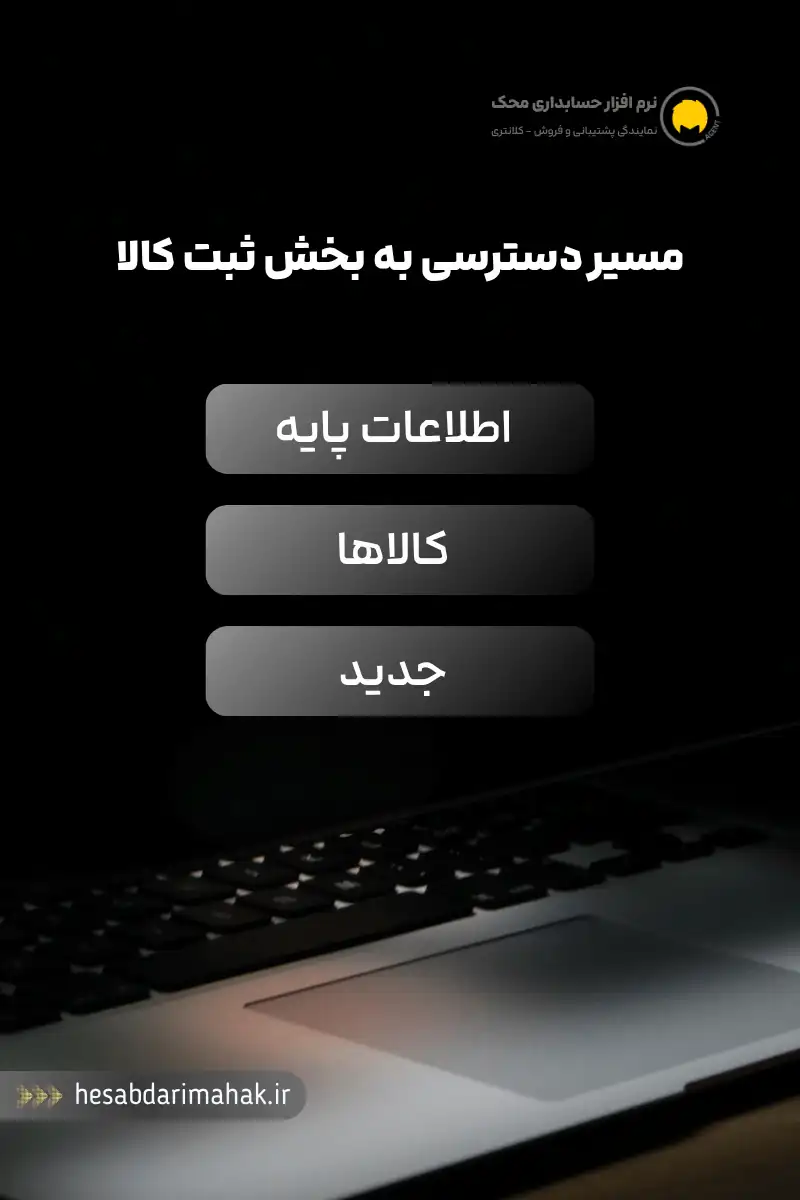
مسیر دسترسی به ثبت کالا در محک
برای اضافه کردن کالا جدید در نرمافزار حسابداری محک، مسیر زیر را دنبال کنید:
پس از کلیک روی «جدید»، اگر قبلاً گروه کالایی تعریف نکردهاید، ابتدا باید یک گروه کالا ایجاد کنید.
ایجاد گروه کالا در محک
قبل از ثبت کالا، باید یک گروه کالا تعریف کنید. گروهبندی کالاها به شما کمک میکند تا کالاهای مشابه را در کنار هم مدیریت کنید. برای ایجاد گروه کالا:
مرحله ۱: در پنجره ثبت کالا، روی دکمه «جدید» کلیک کنید
مرحله ۲: در بخش گروه کالا، روی «جدید» کلیک کنید
مرحله ۳: فیلدهای زیر را تکمیل کنید:
- کد گروه: کد عددی یا متنی برای شناسایی گروه
- عنوان: نام گروه (مثلاً «مواد غذایی»، «لوازم خانگی»، «پوشاک»)
- توضیحات: توضیحات تکمیلی (اختیاری)
مرحله ۴: روی دکمه «ذخیره و خروج» کلیک کنید
حالا گروه کالا ایجاد شده است و میتوانید کالاهای خود را در آن گروه ثبت کنید.
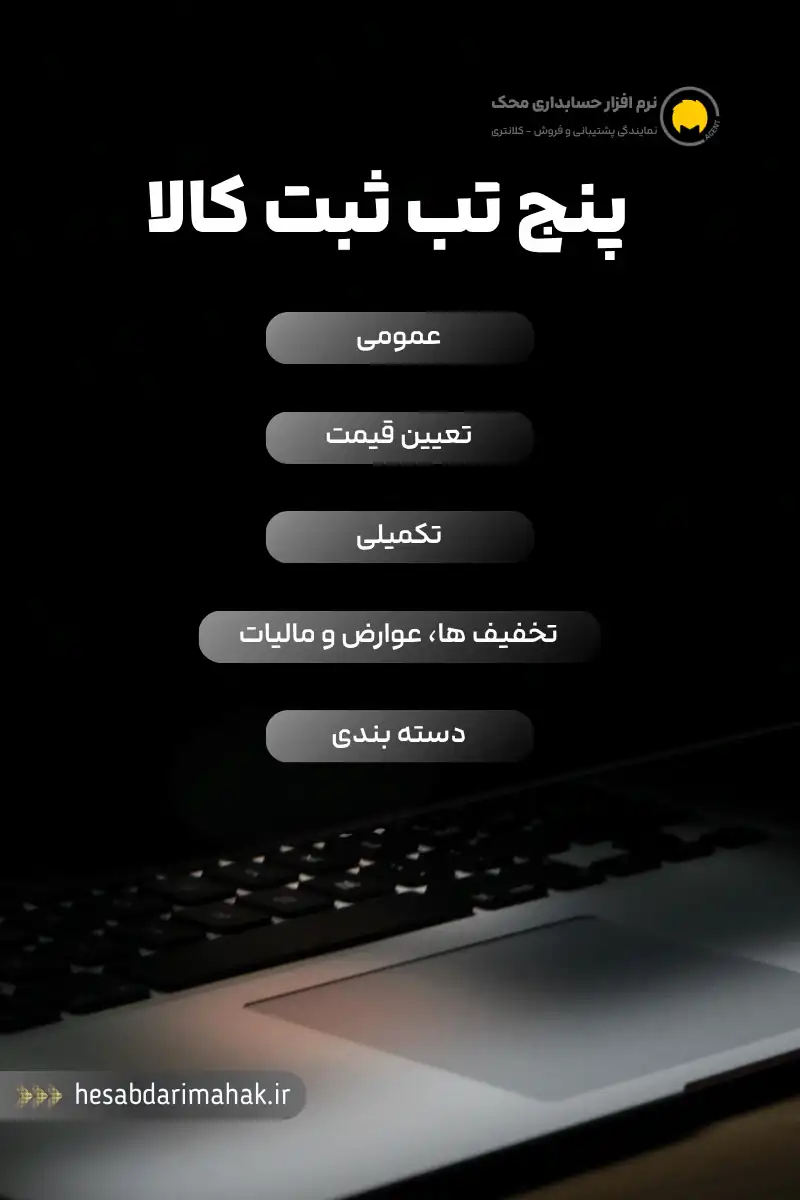
۵ تب اصلی ثبت کالا در محک
پس از ایجاد گروه کالا، صفحه ثبت کالا شامل ۵ تب اصلی است که هر کدام بخش خاصی از اطلاعات کالا را پوشش میدهند:
تب عمومی - توضیح کامل فیلدها
تب عمومی شامل فیلدهای زیر است:
نکته: فیلدهای اجباری (اجباری) برای ثبت کالا ضروری هستند. فیلدهای توصیهشده (توصیهشده) برای مدیریت حرفهای انبار بسیار مفید هستند.
تب تعیین قیمت - سطوح قیمتی
تب تعیین قیمت به شما امکان میدهد تا سطوح قیمتی مختلفی برای هر کالا تعریف کنید. این قابلیت برای کسبوکارهایی که به مشتریان مختلف با قیمتهای متفاوت فروش میکنند، بسیار مفید است.
نکته کاربردی: شما میتوانید تا ۱۰ سطح قیمتی مختلف برای هر کالا تعریف کنید. این قابلیت به شما کمک میکند تا استراتژی قیمتگذاری انعطافپذیری داشته باشید.
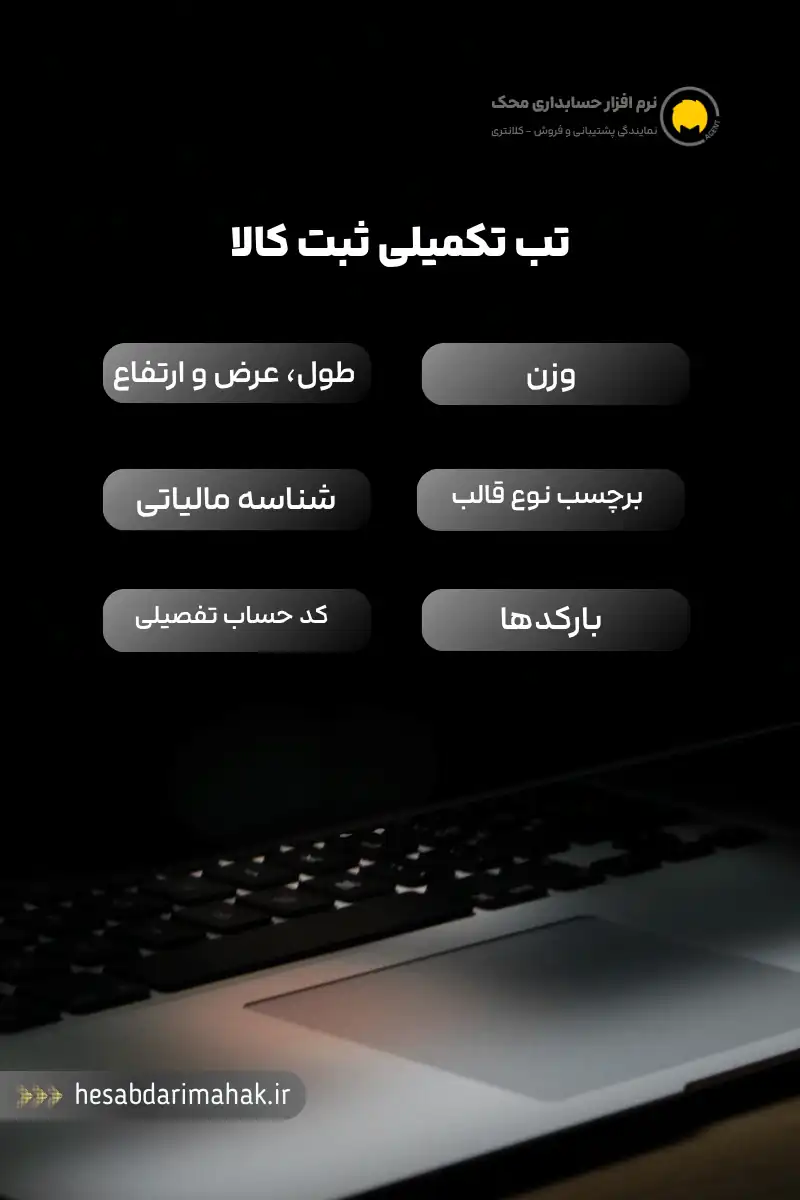
تب تکمیلی - اطلاعات تکمیلی کالا
تب تکمیلی شامل فیلدهای زیر است:
تب انواع تخفیفها و عوارض و مالیات
این تب یکی از مهمترین بخشهای ثبت کالا است که به شما امکان میدهد:
تنظیم مالیات
- معاف از مالیات: در صورتی که کالا مشمول مالیات نمیشود، این گزینه را انتخاب کنید
- درصد مالیات: میتوانید از تنظیمات عمومی استفاده کنید یا درصد مالیات اختصاصی برای این کالا تعیین کنید
تخفیفهای فروش
- تعیین تخفیفهای فروش در سطوح مختلف (نقدی، عمده، ویژه)
- امکان تعیین تخفیف به صورت درصدی یا مبلغ ثابت
تخفیفهای خرید
- تعیین تخفیفهای خرید از تأمینکنندگان در سطوح مختلف
- مدیریت هزینههای خرید و سودآوری بهتر
نکته مهم: با تنظیم دقیق مالیات و تخفیفها در این بخش، فاکتورهای شما بهصورت خودکار محاسبه میشوند و نیازی به محاسبات دستی نخواهید داشت.
تب دستهبندی
تب دستهبندی به شما امکان میدهد:
- شاخههای جدید برای کالا ایجاد کنید
- کالا را به شاخههای موجود اضافه کنید
- ساختار سلسلهمراتبی برای کالاها ایجاد کنید
این قابلیت برای کسبوکارهایی با تعداد زیادی کالا بسیار مفید است و به شما کمک میکند تا کالاها را بهصورت منطقی سازماندهی کنید.
نکته: پس از تکمیل تمام تبها، روی دکمه «ذخیره و خروج» کلیک کنید تا کالا با موفقیت در سیستم ثبت شود.
مراحل گامبهگام ثبت کالا
مرحله ۱: ورود به بخش کالاها
از منوی اصلی، اطلاعات پایه و سپس کالاها را انتخاب کنید.
مرحله ۲: شروع ثبت جدید
روی دکمه «جدید» کلیک کنید.
مرحله ۳: ایجاد گروه کالا
اگر گروه کالایی ندارید، روی «جدید» در بخش گروه کالا کلیک کنید و گروه را ایجاد کنید.
مرحله ۴: تکمیل تب عمومی
فیلدهای اجباری مانند نام کالا، نوع کالا، گروه کالا و قیمت را تکمیل کنید.
مرحله ۵: تنظیم قیمتها
در تب تعیین قیمت، سطوح قیمتی مختلف را تنظیم کنید.
مرحله ۶: تکمیل اطلاعات تکمیلی
در تب تکمیلی، وزن، ابعاد، شناسه مالیاتی و سایر اطلاعات را وارد کنید.
مرحله ۷: تنظیم مالیات و تخفیف
در تب انواع تخفیفها و عوارض و مالیات، مالیات و تخفیفهای کالا را تعیین کنید.
مرحله ۸: دستهبندی
در تب دستهبندی، کالا را به شاخههای مناسب اضافه کنید.
مرحله ۹: ذخیره
روی دکمه «ذخیره و خروج» کلیک کنید. کالا با موفقیت ثبت میشود.
اشتباهات رایج در ثبت کالا
۱. ایجاد نکردن گروه کالا
بسیاری از کاربران فراموش میکنند که ابتدا گروه کالا ایجاد کنند و در نتیجه نمیتوانند کالا را ثبت کنند.
راهحل: قبل از ثبت کالا، حتماً گروه کالا ایجاد کنید.
۲. انتخاب اشتباه نوع کالا
انتخاب نادرست نوع کالا (ساده، ترکیبی یا گروهی) باعث میشود نتوانید کالا را بهدرستی مدیریت کنید.
راهحل: با دقت نوع کالا را انتخاب کنید. اگر کالا ترکیبی است، گزینه «ترکیبی» را انتخاب کنید.
۳. وارد نکردن حداقل موجودی
عدم تعیین حداقل موجودی باعث میشود از اتمام کالاهای پرفروش غافل شوید.
راهحل: حتماً حداقل موجودی را برای کالاهای پرفروش تعیین کنید.
۴. عدم تنظیم قیمتهای مختلف
اگر فقط یک قیمت برای کالا تعیین کنید، نمیتوانید به مشتریان عمده یا ویژه تخفیف بدهید.
راهحل: در تب تعیین قیمت، سطوح قیمتی مختلف را تنظیم کنید.
۵. فراموش کردن تنظیم مالیات
عدم تعیین مالیات کالا باعث میشود فاکتورهای شما از نظر مالیاتی مشکل داشته باشند.
راهحل: در تب مالیات، وضعیت مالیاتی کالا را بهدرستی تعیین کنید.
نتیجه: یک فرایند استاندارد برای ثبت کالاها در کسبوکار خود ایجاد کنید و تمام کارکنان را آموزش دهید تا از تمام تبها و فیلدها بهدرستی استفاده کنند.
یکپارچگی ثبت کالا با سایر بخشهای محک
اتصال به انبار
پس از ثبت کالا، موجودی آن در انبار قابل مدیریت است و با هر فروش یا خرید، موجودی بهصورت خودکار بهروز میشود.
اتصال به سیستم صدور فاکتور
هنگام صدور فاکتور، با انتخاب کالا از لیست، قیمت و اطلاعات آن بهصورت خودکار درج میشود.
اتصال به افزونه سامانه فروش محک
کالاهای ثبتشده در محک بهصورت یکپارچه با افزونه سامانه فروش ارتباط دارند و میتوانید فروشگاه اینترنتی خود را مدیریت کنید.
نکته: یکی از مزایای بزرگ نرمافزار حسابداری محک، یکپارچگی کامل بین بخشهای مختلف است. با ثبت دقیق کالاها، از این اطلاعات در تمام بخشهای نرمافزار استفاده میشود.
سوالات متداول
آیا میتوان کالاها را از فایل اکسل به محک وارد کرد؟
بله، نرمافزار محک قابلیت وارد کردن اطلاعات کالاها از فایل اکسل را دارد. این کار برای کسبوکارهایی با تعداد کالای زیاد بسیار مفید است.
تفاوت نوع کالای «ساده» و «ترکیبی» چیست؟
ساده: کالای معمولی که از یک جزء تشکیل شده است. ترکیبی: کالایی که از ترکیب چند کالای دیگر ساخته میشود (مثلاً کیک تولد که ترکیبی از کیک، خامه و میوه است).
چگونه میتوانم مالیات کالا را معاف کنم؟
در تب «انواع تخفیفها و عوارض و مالیات»، گزینه «معاف از مالیات» را انتخاب کنید.
آیا میتوانم بعداً اطلاعات کالا را ویرایش کنم؟
بله، از لیست کالاها روی نام کالا دوبار کلیک کنید و اطلاعات را ویرایش کنید. تمام بخشها بهجز برخی فیلدهای کلیدی قابل ویرایش هستند.
چند سطح قیمتی میتوانم برای هر کالا تعریف کنم؟
تا ۱۰ سطح قیمتی مختلف برای هر کالا قابل تعریف است.
نتیجهگیری
ثبت صحیح و کامل کالاها در نرمافزار حسابداری محک، اولین گام بهسوی مدیریت حرفهای انبار و فروش شماست. با تکمیل تمام ۵ تب - از عمومی و تعیین قیمت گرفته تا تکمیلی، مالیات و دستهبندی - میتوانید:
- مدیریت دقیق موجودی انبار داشته باشید
- قیمتگذاری حرفهای و چندسطحی انجام دهید
- گزارشهای مالی و فروش دقیقی دریافت کنید
- مدیریت مالیاتی صحیحی داشته باشید
- تخفیفهای هوشمندانه اعمال کنید
اگر در مازندران هستید و بهدنبال خرید نرمافزار حسابداری محک با پشتیبانی محلی و حرفهای هستید، تیم حسابداری محک آماده ارائه مشاوره رایگان به شماست. ما در ساری، بابل، آمل و قائمشهر با حضور کارشناسان مجرب، خدمات نصب، آموزش و پشتیبانی را ارائه میدهیم.
آمادهاید کالاهای خود را حرفهای ثبت کنید؟
با کارشناسان ما تماس بگیرید و مشاوره رایگان در مورد بهترین نسخه نرمافزار محک برای کسبوکارتان دریافت کنید. ما در تمام شهرهای مازندران همراه شما هستیم.
دریافت مشاوره رایگان ←