

طرحهای تشویقی یکی از مؤثرترین ابزارهای افزایش فروش در فروشگاهها و کسبوکارهای صنفی هستند. اما بسیاری از کاربران نرمافزار حسابداری محک، تخفیفها را بهصورت دستی در فاکتور اعمال میکنند؛ کاری که هم زمانبر است و هم احتمال خطای انسانی بالایی دارد. در این مقاله، تعریف طرح تشویقی در محک را از صفر تا صد یاد میگیرید.
در این آموزش جامع، ابتدا با مسیر دسترسی و تنظیمات اولیه آشنا میشوید، سپس تمام فیلدهای پنجره طرح تشویقی را یکبهیک بررسی میکنیم. در پایان، دو سناریوی عملی و پرکاربرد را با هم پیادهسازی میکنیم: تخفیف پلکانی و اشانتیون ۳+۱. اگر در ساری، بابل، تنکابن یا هر شهر دیگری در مازندران هستید و از محک استفاده میکنید، این راهنما دقیقاً برای شماست.
چرا طرح تشویقی در محک را جدی بگیرید؟
شاید تصور کنید که دادن تخفیف یا اشانتیون فقط یک کار ساده است که هر فروشندهای میتواند انجام دهد. اما وقتی حجم مشتریان و تنوع کالاها بالا میرود، مدیریت دستی تخفیفها به یک چالش جدی تبدیل میشود:
- کاهش خطای انسانی: محاسبه دستی تخفیفهای پلکانی (مثلاً خرید بیش از ۳ عدد -- ۱۵٪ تخفیف) در لحظه، احتمال اشتباه بالایی دارد
- صرفهجویی در زمان: اعمال خودکار تخفیف در فاکتور، سرعت صدور فاکتور را بهطور چشمگیری افزایش میدهد
- یکپارچگی گزارشها: وقتی تخفیفها در سیستم تعریف شده باشند، گزارشهای فروش و سود دقیقتر خواهند بود
- انگیزهبخشی به ویزیتورها: میتوانید طرحهای تشویقی مخصوص ویزیتورهای خاص تعریف کنید
- رقابت مؤثر با رقبا: طرحهای تشویقی هدفمند میتوانند فروش را در بازههای زمانی مشخص افزایش دهند
نکته کلیدی: طبق قانون مالیات بر ارزش افزوده، انواع تخفیفات اعطائی جزء مأخذ محاسبه مالیات محسوب نمیشوند . بنابراین اگر تخفیفها بهصورت سیستماتیک و مستند در نرمافزار ثبت شوند، مدیریت مالیاتی شما نیز دقیقتر خواهد بود.
مسیر دسترسی به طرحهای تشویقی در محک
برای تعریف طرح تشویقی جدید در نرمافزار حسابداری محک، ابتدا باید گزینه «تخفیفات سطری در فاکتور» را فعال کنید. این کار از مسیر زیر انجام میشود:
پس از فعالسازی این گزینه، مسیر دسترسی به بخش تعریف طرح تشویقی بهصورت زیر است:
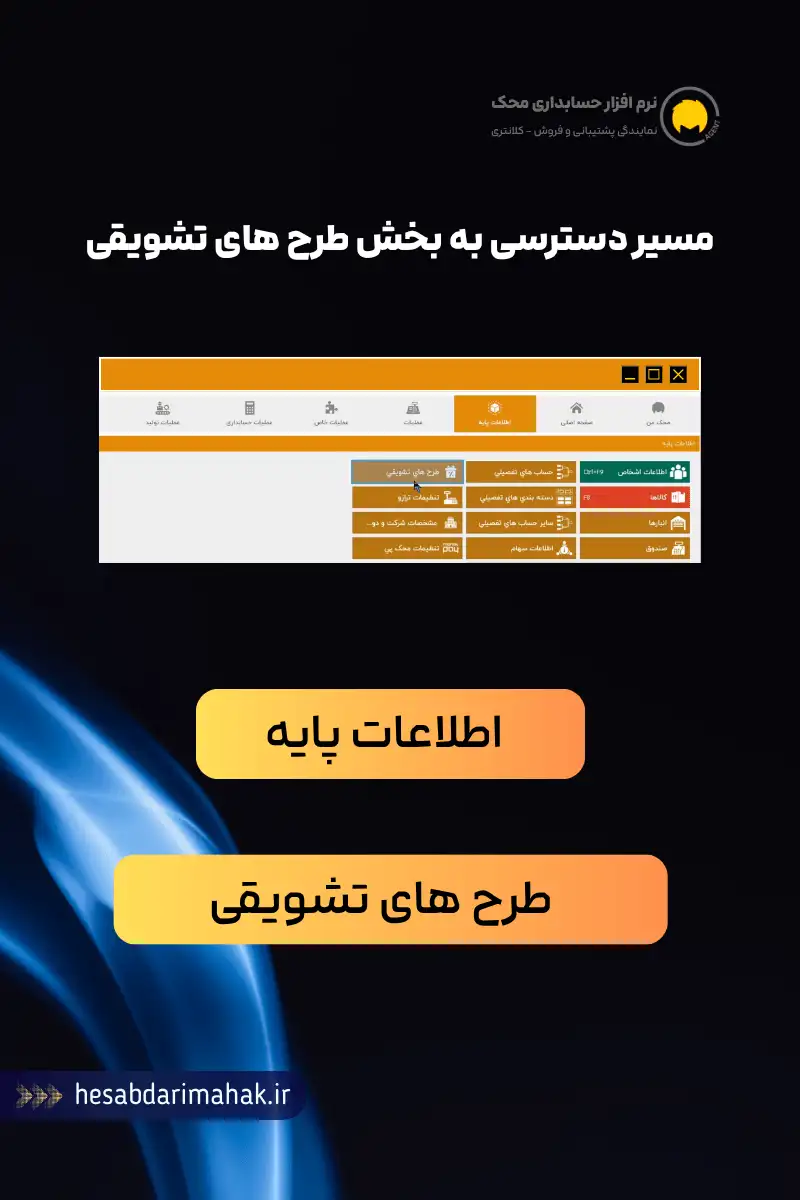
توضیح کامل فیلدهای پنجره طرح تشویقی
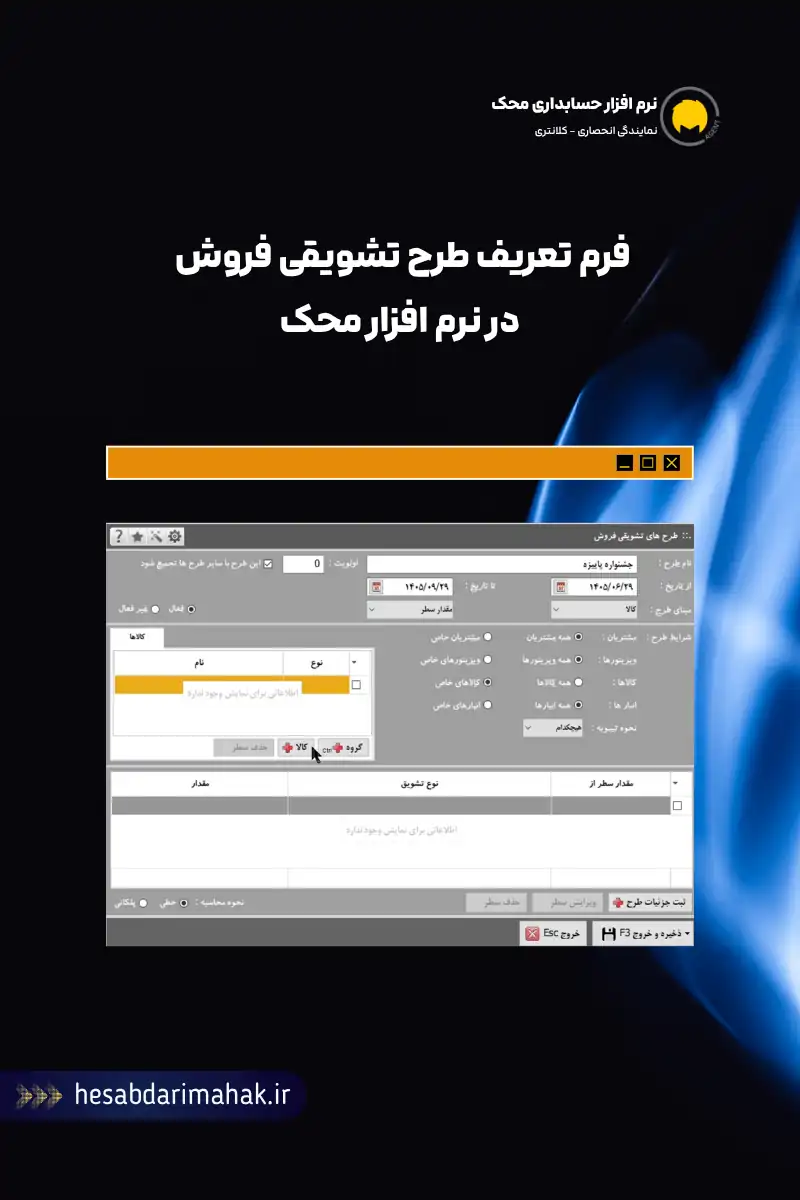
پس از کلیک روی «جدید»، پنجره «طرحهای تشویقی فروش» باز میشود که شامل سه بخش اصلی است: اطلاعات پایه، شرایط طرح و جزئیات طرح. در ادامه هر بخش را کامل توضیح میدهیم.
بخش اول: اطلاعات پایه طرح
توصیه: برای طرحهای تخفیف پلکانی بر اساس تعداد، گزینه «مقدار سطر» مناسبترین انتخاب است. این گزینه به این معنی است که شرط تشویق بر اساس تعداد عددی هر ردیف فاکتور محاسبه میشود.
بخش دوم: شرایط طرح
در این بخش مشخص میکنید که طرح تشویقی برای چه مشتریان، ویزیتورها، کالاها، انبارها و نحوه تسویهای اعمال شود. هر زیربخش دو گزینه دارد:
بخش سوم: جزئیات طرح
پس از تکمیل اطلاعات پایه و شرایط طرح، روی دکمه «ثبت جزئیات طرح» کلیک کنید. پنجره جدیدی باز میشود که شامل فیلدهای زیر است:
نسخه دمو را امتحان کنید!
برای آشنایی با تمام امکانات پیشرفته، یک نسخه آزمایشی رایگان دریافت کنید.
سناریوی اول: تعریف تخفیف پلکانی
در این سناریو، میخواهیم طرحی تعریف کنیم که اگر مشتری بیش از ۳ عدد از یک کالا خریداری کرد، ۱۵٪ تخفیف دریافت کند. فرض کنید فروشگاه شما میخواهد برای ماه مهر ۱۴۰۵ این طرح را اجرا کند.
مرحله ۱: ورود به بخش طرحهای تشویقی
از منوی اصلی، به اطلاعات پایه -- طرحهای تشویقی بروید و روی جدید (یا F4) کلیک کنید.
مرحله ۲: تکمیل اطلاعات پایه
در فیلد نام طرح عبارت «تخفیف پلهکانی» را وارد کنید. از تاریخ را ۲۹/۶/۱۴۰۵ و تا تاریخ را ۲۹/۷/۱۴۰۵ قرار دهید. مبنای طرح را «کالا» انتخاب کنید و در فیلد کشویی بعدی، گزینه «مقدار سطر» را برگزینید.
مرحله ۳: تعیین شرایط طرح
در بخش کالاها، گزینه «کالاهای خاص» را انتخاب کنید. سپس با کلیک روی دکمه +کالا، کالای مورد نظر را از لیست انتخاب کنید (میتوانید کد کالا را وارد کنید یا از گروه کالا انتخاب کنید).
مرحله ۴: ثبت جزئیات طرح
روی «ثبت جزئیات طرح» کلیک کنید. در پنجره باز شده:
- مقدار سطر: عدد ۳ را وارد کنید و عملگر «بیشتر از» را انتخاب کنید
- نوع تشویق: «تخفیف درصدی» را انتخاب کنید
- درصد تخفیف: عدد ۱۵ را وارد کنید
مرحله ۵: ذخیره طرح
روی دکمه ذخیره کلیک کنید یا کلید F3 را بزنید تا طرح ذخیره و از پنجره خارج شوید.
نتیجه: از این پس، هر زمان فاکتوری صادر شود که در آن بیش از ۳ عدد از کالای انتخابی وجود داشته باشد، بهصورت خودکار ۱۵٪ تخفیف روی آن ردیف اعمال میشود.
سناریوی دوم: تعریف اشانتیون ۳+۱
در این سناریو، فرض کنید یک سوپرمارکت میخواهد طرحی تعریف کند که به ازای هر ۳ عدد روغن مایع، یک دستمال سفره بهعنوان اشانتیون به فاکتور اضافه شود. این طرح برای جشنواره پاییزه ۱۴۰۵ در نظر گرفته شده است.
مرحله ۱: ورود به بخش طرحهای تشویقی
مجداً از مسیر اطلاعات پایه -- طرحهای تشویقی -- جدید وارد شوید.
مرحله ۲: تکمیل اطلاعات پایه
نام طرح را «جشنواره پاییزه» بگذارید. تاریخها را برای پاییز ۱۴۰۵ تنظیم کنید. مبنای طرح را «کالا» و فیلد کشویی را روی «مقدار سطر» قرار دهید.
مرحله ۳: تعیین شرایط طرح
در بخش کالاها، گزینه «کالاهای خاص» را انتخاب کرده و کالای «روغن مایع» را از لیست انتخاب کنید.
مرحله ۴: ثبت جزئیات طرح
در پنجره جزئیات:
- مقدار سطر: عدد ۳ را وارد کنید (بیشتر از ۳)
- نوع تشویق: «اشانتیون از کالاهای دیگر» را انتخاب کنید
- کالا: کد کالای «دستمال سفره» را وارد کنید یا از دکمه + انتخاب کنید
- مقدار: عدد ۱ را وارد کنید
- محاسبه صعودی: در صورت تمایل این گزینه را فعال کنید
مرحله ۵: ذخیره طرح
روی ذخیره و خروج یا کلید F3 کلیک کنید.
نکته مهم درباره محاسبه صعودی: اگر این گزینه فعال نباشد، با خرید ۶ عدد روغن مایع، فقط ۱ دستمال سفره اشانتیون داده میشود. اما اگر فعال باشد، ۲ دستمال سفره به فاکتور اضافه میشود.
اشتباهات رایج در تعریف طرح تشویقی
۱. انتخاب اشتباه مبنای طرح
اگر مبنای طرح را «مقدار سطر» انتخاب نکنید، ممکن است شرط تشویق بر اساس مبلغ یا حجم محاسبه شود و نتیجه دلخواه شما حاصل نشود.
راهحل: برای طرحهای تخفیف بر اساس تعداد، همیشه «مقدار سطر» را انتخاب کنید.
۲. فراموش کردن انتخاب کالای خاص
اگر در بخش شرایط طرح، گزینه «همه کالاها» را انتخاب کنید، طرح روی تمام کالاها اعمال میشود که ممکن است خواسته شما نباشد.
راهحل: برای طرحهای تخفیف پلکانی و اشانتیون، حتماً گزینه «کالاهای خاص» را انتخاب کنید.
۳. فعال نکردن تخفیفات سطری
اگر گزینه «تخفیفات سطری در فاکتور» را از تنظیمات سراسری فعال نکرده باشید، طرحهای تشویقی در فاکتور اعمال نمیشوند.
راهحل: از مسیر امکانات -- تنظیمات -- امکانات سراسری، این گزینه را فعال کنید.
۴. عدم تعیین تاریخ اعتبار
اگر تاریخ شروع و پایان را مشخص نکنید، طرح ممکن است نامحدود باقی بماند و در زمان نامناسب اعمال شود.
راهحل: همیشه برای هر طرح تشویقی، بازه زمانی مشخص تعیین کنید.
یکپارچگی طرح تشویقی با سایر بخشهای محک
طرحهای تشویقی در محک بهصورت یکپارچه با سایر بخشهای نرمافزار کار میکنند:
اتصال به صدور فاکتور فروش
هنگام صدور فاکتور فروش در محک، اگر شرایط طرح تشویقی برقرار باشد، تخفیف یا اشانتیون بهصورت خودکار در فاکتور اعمال میشود.
اتصال به مدیریت ویزیتوری
میتوانید طرحهای تشویقی مخصوص ویزیتورهای خاص تعریف کنید. این قابلیت در کنار سیستم مدیریت ویزیتوری محک، ابزار قدرتمندی برای افزایش انگیزه فروشندگان است.
اتصال به مدیریت کالا
برای انتخاب کالاهای مشمول طرح، میتوانید از لیست کالاهای تعریف شده در بخش اضافه کردن کالا در محک استفاده کنید.
پیشنهاد تخصصی: اگر کسبوکار شما در حوزه سوپرمارکت یا پخش است، استفاده از طرحهای تشویقی میتواند بهطور مستقیم بر فروش و وفاداری مشتریان تأثیر بگذارد.
سوالات متداول
آیا میتوان چند طرح تشویقی همزمان فعال داشت؟
بله، میتوانید چند طرح تعریف کنید. اگر طرحها همپوشانی داشته باشند، فیلد «اولویت» تعیین میکند کدام طرح اول اعمال شود.
آیا میتوان طرح تشویقی را بعداً ویرایش کرد؟
بله، از لیست طرحهای تشویقی، طرح مورد نظر را انتخاب کرده و اطلاعات آن را ویرایش کنید.
تفاوت «تخفیف از سطوح» با «تخفیف درصدی» چیست؟
«تخفیف درصدی» یک درصد مشخص را روی مبلغ اعمال میکند. «تخفیف از سطوح» به این معنی است که تخفیف از سطوح قیمتی (مانند قیمت عمده یا قیمت ویژه) اعمال شود.
آیا طرح تشویقی روی فاکتورهای قبلی هم اعمال میشود؟
خیر، طرح تشویقی فقط روی فاکتورهایی اعمال میشود که پس از تاریخ شروع طرح صادر شده باشند.
نتیجهگیری
تعریف طرح تشویقی در نرمافزار حسابداری محک یک راهکار حرفهای برای خودکارسازی تخفیفها و اشانتیونهاست. با یادگیری این قابلیت، میتوانید:
- تخفیفهای پلکانی را بدون محاسبه دستی در فاکتور اعمال کنید
- طرحهای اشانتیون مانند ۳+۱ را بهصورت خودکار اجرا کنید
- گزارشهای فروش و سود دقیقتری داشته باشید
- ویزیتورها و مشتریان خاص را هدف طرحهای تشویقی قرار دهید
- مدیریت مالیاتی خود را بهبود دهید (چون تخفیفها مستند و سیستماتیک هستند)
اگر در مازندران هستید و بهدنبال خرید نرمافزار حسابداری محک با پشتیبانی محلی و حرفهای هستید، تیم حسابداری محک آماده ارائه مشاوره رایگان به شماست. ما در ساری، بابل، تنکابن و سایر شهرهای مازندران با حضور کارشناسان مجرب، خدمات نصب، آموزش و پشتیبانی را ارائه میدهیم.
آمادهاید فروش خود را با طرح تشویقی افزایش دهید؟
با کارشناسان ما تماس بگیرید و مشاوره رایگان در مورد راهاندازی طرحهای تشویقی در نرمافزار محک دریافت کنید. ما در تمام شهرهای مازندران همراه شما هستیم.
دریافت مشاوره رایگان ←